【開催終了】3月7日(金)特別セミナー「徳島における最先端の橋づくりの歴史と布橋活動」を開催します!

平素より格別のご愛顧を賜り、誠にありがとうございます。
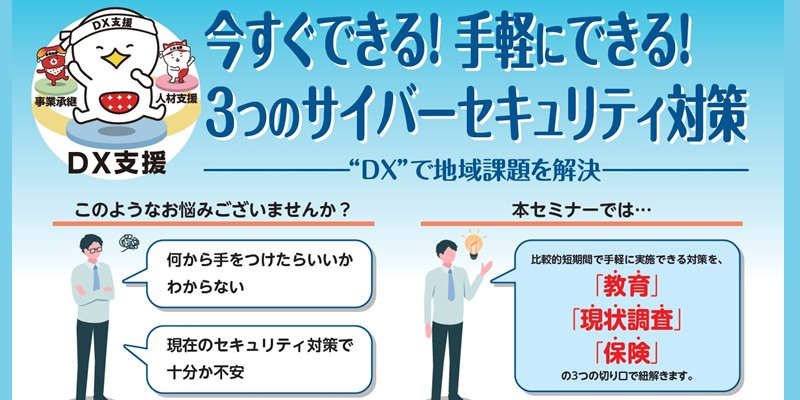
阿南高専×とくぎんサクセスクラブ 技術セミナー(オンライン)のご案内です!

本セミナーは、阿南高専ととくぎんサクセスクラブがコラボレーションし、阿南高専の先生方の専門知識を学べる、年に一度の特別なセミナーです。
今回は、建設コース教授 森山卓郎氏にご登壇いただき、徳島の橋づくりの歴史や、これまで行ってきた布橋活動(徳島の橋について知ってもらう活動)についてお話いただきます。ふだん何気なく通りかかっているあの橋にも、最先端の技術が詰め込まれているかも…?! 
なお、当日ご参加いただいた方にはもれなく、阿南高専オリジナルのクリアファイルもプレゼントします!(とくさくnaviにご登録いただいている住所へ、2種のうちどちらかを郵送いたします)

画像1

【開催概要】

  • 開催日:令和7年3月7日(金)
  • 時間:14:00~15:00(WEB開場13:30)
  • 形式:Zoomによるオンラインセミナー
  • 参加費:無料
  • 定員:30名 ※定員になり次第、締切とさせていただきます。

セミナー詳細のご確認、またお申し込みは、以下のページにてお願いいたします。

お申し込みはこちらから!

なお、当日は質疑応答のお時間もございます。阿南高専で教壇に立つ教授のお話を聞ける貴重な機会ですので、皆さまぜひ、この機会をご活用いただけますと幸いです。

【問合せ先】
とくぎんサクセスクラブ事務局
088-623-3111

人材育成のための「1on1」ミーティングの教科書(2025年2月号)

1on1ミーティングとは、上司とメンバーが1対1で定期的に行なう対話のことを言います。対話することでメンバーとの信頼関係を深め、生き生き活躍することや、ありたい姿へ成長することを支援します。多くの企業が「自律型人材育成」の手法として採用していますが、1on1ミーティングの本質をつかんで実施しないと、必ずしもよい結果は出ません。そこで、1on1ミーティングの大切なポイントと留意点について解説します。


【業務効率化】覚え切れないパスワード。メモや使い回しが絶対ダメな理由とは

1 個人任せのパスワード管理は超危険!

システム(オンラインサービスやアプリなど)の利用にID・パスワードは欠かせませんが、人間の記憶力には限界があり、たくさんの複雑なパスワードをずっと覚えていることは不可能です。とはいえ、パスワード管理を個人任せにすると、次のような危険な状況に陥ります。

  • パスワードを記載したメモを残してしまい(最悪なのはデスクに付箋で貼り付けてある状態)、情報漏洩につながる
  • 1つのパスワードの使い回しが横行すると、一度パスワードが破られたら、芋づる式にアカウントを乗っ取られる

この記事ではそんなリスクを抑えるため、組織としてパスワード管理をする方法、すなわち

ID管理(アイデンティティー管理)ツール・サービスの導入

をご提案します。

2 ID管理ツール・サービスの例

ID管理ツール・サービスは、企業で運用するシステムにアクセスするのに必要な、ID・パスワードといったユーザー情報を一括管理するためのシステムです。国内外からさまざまなツール・サービスが登場しており、複数のシステムにおけるユーザー情報の管理ができ、新しい従業員が増えた場合の登録、従業員が退職した場合の削除などが可能なものもあります。

例えば、次のようなツール・サービスがあります。

■インターナショナルシステムリサーチ「CloudGate UNO」■
https://www.cloudgate.jp/lineup/uno.html
■GMOグローバルサイン「GMOトラスト・ログイン」■
https://trustlogin.com/
■Okta「シングル・サインオン」■
https://www.okta.com/jp/products/single-sign-on/
■1Password「1PASSWORD ENTERPRISE」■
https://1password.com/jp/enterprise-password-manager/
■エクスジェン・ネットワークス「Extic」■
https://www.exgen.co.jp/extic/
■HENNGE「HENNGE One」■
https://hennge.com/jp/service/one/
■Siber Systems「RoboForm for Business」■
https://www.roboform.com/jp/business

3 もう一度おさらい。こんなパスワード管理は超危険!

1)なぜ、パスワードの使い回しは絶対ダメなのか

例えば、2024年11月にオイシックス・ラ・大地の宅食サービス「Oisix.com」において、第三者による不正ログインが発生した事案では、いわゆる「リスト型攻撃」が行われ、不正ログインされた可能性のあるID数は約9万7533件に上りました。

リスト型攻撃とは、何らかの手段により他者のID・パスワードを入手した第三者が、これらのID・パスワードをリストのように用いてさまざまなサイトにログインを試みることで、個人情報の閲覧などを行うサイバー攻撃です。

繰り返しになりますが、パスワードの使い回しが超危険なのは、他のウェブサービスやアプリにも不正アクセスされて、芋づる式にアカウントを乗っ取られる恐れがあるためです。同じパスワードを設定しないことが、リスト型攻撃を防ぐ方法の1つです。

2)1秒以内に破られる、使ってはダメなパスワード

プライバシーとデジタルセキュリティに関するソリューションを提供する大手プロバイダーであるNode Securityが公表する「Top 200 Most Common Passwords」によると、日本では、「123456789」「password」「12345678」「1qaz2wsx」「asdfghjk」「asdf12345」「aa123456」「asdf1234」「123456」「1234567890」などが最も一般的なパスワードとなっています。これらの大半は、1秒以内に破られてしまいます。

すぐ破られてしまうパスワードを使っていないか、確認してみるとよいでしょう。

■Node Security「Top 200 Most Common Passwords」■
https://nordpass.com/most-common-passwords-list/

3)デバイス紛失時に漏洩しかねない「ウェブブラウザへの記憶」

ID・パスワードをウェブブラウザに記憶させておくこともできます。便利な機能ですが、デバイスを紛失してしまったときのことを考えると、あまり好ましくありません。比較的簡単な操作でID・パスワードが漏洩してしまう危険があります。

4)パスワードの定期的な変更が裏目に出ることも

これまではパスワードの定期的な変更が推奨されていましたが、最近は変わってきています。

定期的な変更でパスワードの作成方法がパターン化することのほうが問題である

という考えが広まっているためです。内閣サイバーセキュリティセンター(NISC)からも、パスワードを定期変更する必要はなく、流出時に速やかに変更する旨が示されています。

■内閣サイバーセキュリティセンター「インターネットの安全・安心ハンドブック」■
https://security-portal.nisc.go.jp/handbook/

以上(2025年2月更新)

pj40063
画像:Aurielaki-Adobe Stock

【朝礼】常識を疑え! 会社には「赤くないイチゴ」も必要だ

【ポイント】

  • 白イチゴは、色が白く熟していないように見えるが、実はとてもおいしい
  • 「イチゴは赤い」という常識にとらわれすぎないことが大切。社員教育などでも同じ
  • 常識を疑うことが大切だが、外してはならないポイントもあるので注意する

先日、知り合いがイチゴを送ってくれました。そのイチゴは皆さんが知っているような赤い色ではなく、雪のように真っ白な「白イチゴ」。一瞬、熟していないものが出荷されたのかと思いましたが、1つ食べてみたら個性的な甘さでとてもおいしく、新しい発見をした気持ちになりました。

実はこの白イチゴ、突然変異で生まれたものを、何年も品種改良を続けて「甘くて白い」イチゴにしたそうです。イチゴといえば赤いのが当たり前で、それ以外の色があるなどとは普通は考えもしません。そういった意味で、白イチゴはまさに常識を超えた商品といえるでしょう。

「常識とは違う」ことに注目し、価値や才能を見いだして育てていくのは、社員教育でも同じです。これから入ってくる新入社員の中にも、白イチゴのような「常識とは違う」人材がいるかもしれません。皆さんは、そうした新入社員を見て、接し方に悩んだり、理解に苦しんだりして困ってしまうことでしょう。中には否定的に見る人もいるかもしれません。

しかし、皆さんが持っている「常識」が常に正しいわけではありません。私たちが当たり前だと思っている「常識」が、世の中ではすでに時代遅れになっている可能性だってあるのです。商品やサービスについても同じこと。既に新しいものがどこかで誕生し、当社が主流から外れつつある状況かもしれません。白イチゴの新入社員は、私たちに、そうした目に見えにくい危機を気付かせてくれる存在です。むしろ、常識と違う異質な人材を、その良さを壊さず、“もっととがる”ように育てなければならないかもしれません。

とはいえ、個性を尊重する一方で、ビジネスパーソンとして通用するようにしっかり指導することも必要です。白イチゴが商品として魅力を発揮することができたのは、「白い」という物珍しさからだけではありません。「甘い」「大きい」という、私たちが普通のイチゴに期待する要素が備わっているからです。ビジネスパーソンの場合であれば、基本である「時間を守る」「あいさつをする」などのマナーやルールを指導しながら、個性はつぶさず、教えるべきことはしっかり教えていかなければなりません。簡単なことではありませんが、これからの当社を担う、白イチゴのような新人たちを、希望と期待を持って皆で育てていきましょう。

以上(2025年1月更新)

pj16803
画像:Mariko Mitsuda

【PDF】印刷して貼れる職場ポスター「インフルエンザの感染防止にご協力ください」

印刷して職場に掲載できるポスターです。

今回は、インフルエンザの感染防止のため、社員に心がけてほしいことをまとめました。


こちらからポスターのPDFをダウンロードできます。社員への呼びかけのため、職場や店舗に貼ってご活用ください

こちらからダウンロード

以上(2025年1月作成)

pj20005
画像:日本情報マート

【業務効率化】誤変換や誤字脱字を減らそう

1 誤変換や誤字脱字、恥をかいたことありませんか?

メールやテキストチャットで、入力ミスに気が付かず送信してしまった……。誰もが経験があるのではないでしょうか。ある人は、テキストチャットで「○○の資料作成、進捗どうなってますか?」と上司に尋ねられ、「すみません。すぐ角煮します」と返信してしまったそうです。

誤変換や誤字脱字は恥ずかしいもの。何度も繰り返すと、仕事の能力まで疑われてしまう恐れがあります。特に、社外の人とのやり取りの場合、自分自身だけでなく、会社の信用も落とすことにつながりかねません。

では、誤変換や誤字脱字を減らすにはどうすればよいのでしょうか? 基本はよく見直すことですが、

  • 誤変換の原因と対処法を押さえる
  • 文章校正ツール・サービスを利用する

ことで、致命的なミスは避けられます。パソコンでの作業を想定して見ていきましょう。

2 誤変換の原因と対処法は?

1)原因1=タイプミス+予測変換

パソコンで日本語を書くとき、特別に意識することなく使っているのが「日本語入力ソフト」です。Windows標準搭載の「Microsoft IME」やMac標準搭載の「日本語IM」の他、Googleが提供する「Google日本語入力」やジャストシステムが提供する「ATOK」などが有名です。

これらの日本語入力ソフトは、普段から使う単語や文章を学習し、ユーザーに合わせて最適化されるようになっており、数文字を入力しただけでその続きまで予測変換する機能を備えています。

予測変換機能はとても便利ですが、

うっかり間違えて入力したものまで学習してしまい、不要な変換候補が上位に表示される

ことがあります。これがよくある誤変換の理由の1つです。

例えば、「よろしくお願いいたします」と入力しようとして、「よろしく尾根ギアいたします」とタイプミスをしてしまった場合、日本語入力ソフトの設定次第で、次に「よ」と1文字入力しただけで変換候補に「よろしく尾根ギアいたします」が表示されます。

2)原因2=文節を区切らないでローマ字入力

パソコンで日本語を書くとき、ローマ字入力するのが一般的です。そして、文節を区切らないで連続してローマ字入力して変換すると、ユーザーが意図した通りに正しく変換されないときがあります。これもよくある誤変換の理由の1つです。

例えば、「大阪の経済波及効果」と書くつもりで、“oosakanokeizaihakyuukouka”と入力して変換すると、「大阪の経済は急降下」となってしまうことがあります。変換候補を確定すると、その情報を日本語入力ソフトが学習するため、この手の誤変換は何度も繰り返しがちです。

3)対処法=日本語入力ソフトが学習した単語や文章を削除

表示される変換候補が何かおかしいと感じた場合、日本語入力ソフトの設定を確認してみましょう。日本語入力ソフトが学習した単語や文章は、個々に削除したり、全てを初期化したりできます。誤って学習した単語や文章を日本語入力ソフトから削除したり、学習データを初期化したりすることで、誤変換を減らすことができるでしょう。

詳しい操作方法については、提供元のサポート情報などで確認できます。

■Microsoft 日本語 IME■

https://support.microsoft.com/ja-jp/windows/da40471d-6b91-4042-ae8b-713a96476916

■Macの日本語入力ソース環境設定を変更する■

https://support.apple.com/ja-jp/guide/japanese-input-method/jpim662a12b9/mac

■Google日本語入力ヘルプ■

https://support.google.com/ime/japanese/#topic=25554

■ジャストシステム「サポート」■

https://support.justsystems.com/jp/

3 日本語の文章校正に便利なツールやサービスは?

日本語の文章校正ツール・サービスは、文章を解析し、誤字脱字や誤用、重複表現などを指摘してくれます。パソコンにソフトをインストールするタイプ以外に、オンラインで使えるクラウドタイプの文章校正ツール・サービスも登場しています。

例えば、次のようなツール・サービスがあります。

【インストールタイプ/有料】

■NTTデータ東北「Press Term」■

https://www.nttdata-tohoku.co.jp/solution/corporate/proofreading.html

■ジャストシステム「Just Right!」■

https://www.justsystems.com/jp/products/justright/

【クラウドタイプ/有料(一部無料で使えるツール・サービスもあります)】

■ウェブライダー「文賢」■

https://rider-store.jp/bun-ken/

■ジャストシステム「ATOKクラウド文章校正サービス」■

https://atok.com/useful/atokchecker/

■朝日新聞社「Typoless(タイポレス)」■

https://typoless.asahi.com/

■ゼンプロダクツ「Shodo」■

https://shodo.ink/

■LivesNet「MOJI-KA」■

https://www.moji-ka.com/

■Enno「Enno」■

https://enno.jp/

■バリュープレス「プレスリリース校正ツール」■

https://www.value-press.com/proofreader

■PRUV「PRUV」■

https://pruv.jp/

これらの他、「ChatGPT」「Google Gemini」「Microsoft Copilot」のような対話型AIサービスも文章校正に利用できます。

4 便利なツール・サービス 比較のポイントは?

1)使いやすさ

本格導入した際に使いこなせるかがポイントです。トライアル期間が設けられているツール・サービスも多いため、直感的に操作できるか、機能が多く複雑過ぎないかなど、使い勝手を確認しましょう。

2)セキュリティー

情報漏洩対策がしっかり取られているかがポイントです。不正アクセスやマルウエアへの感染対策はもとより、クラウドタイプのツール・サービスであれば、入力した文章データが蓄積されて第三者に流出する可能性がないかなどを事前に確認しましょう。

以上(2025年2月更新)

pj40064
画像:Net Vector-shutterstock

【入社1年目の教科書】訪問やWeb会議は事前準備が9割。細かなビジネスマナーはその次

書いてあること

  • 主な読者:初めて取引先を訪問したり、Web会議に参加したりすることになった新入社員
  • 課題:何を着ていけばよい? 何を話せばよい? 初めてなのでいろいろと分からない
  • 解決策:とにかく事前準備が大切。細かなビジネスマナーは大した問題ではない

ドキドキ、ドキドキ。いよいよ明日は大口のお得意様を訪問する日だ。第一印象が大事だから、清潔感のある服装にしなければ。それにしても、何を話したらいいのかな。失礼なことを言って相手を怒らせたくないし。先輩も一緒だから大丈夫とは思うけど、あれこれ考えていたら緊張してきたぞ。どうしよう……。

1 初回でも100回目でも、決して準備を怠らない!

社会人になりたての頃は「初」がたくさんあります。初出勤、初給料、初出張、初受注、初トラブル……。そして「初訪問」もその1つです。最近は、「初オンライン」なんていうのもあるかもしれません。初訪問は緊張するでしょうが、肩の力を抜いていきましょう。

初訪問を控えた皆さんにお伝えしたいことはたった1つです。それは、

時間を取ってくれた相手に感謝し、決して準備を怠らないこと

です。これさえ守っていれば大丈夫。なぜなら、

  • 相手のWebサイトや新聞記事を見ておけば、的外れな発言はしません
  • 相手の所在地と自宅などからの経路を確認しておけば、遅刻をすることはありません
  • Web会議のURLをGoogleカレンダーなどに登録しておけば、直前でも焦りません

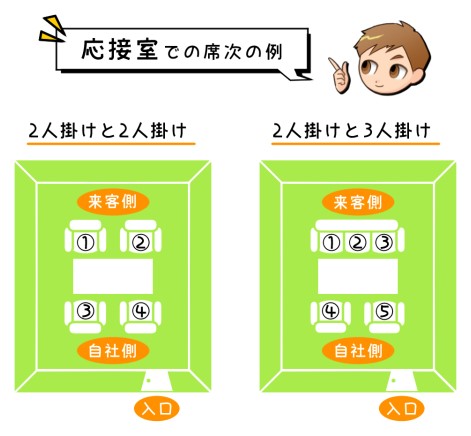
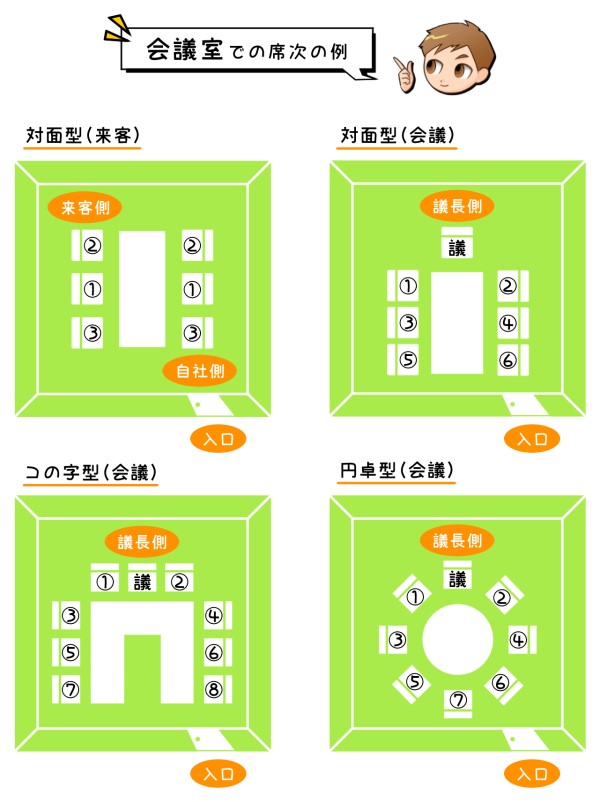
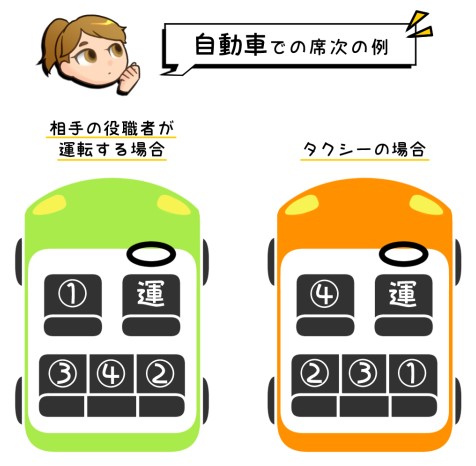
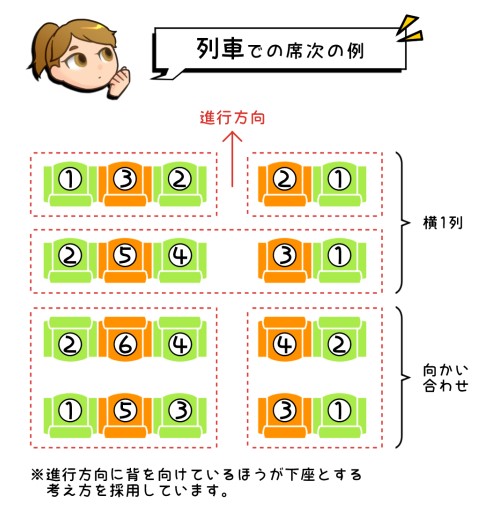
こうした事前準備は、初回訪問でも100回目の訪問でも同じ価値のある大切なことであり、これを継続できる人がすごいのです。付け加えますと、皆さんが心配しているような「座る席を間違える」「名刺交換がスムーズにできない」「席次を間違える」「うまく話ができない」などは、大した問題ではないのでご安心ください。

2 訪問する際の準備とマナー

1)今でも感染症対策は入念に

まずはコロナなどの感染症対策。念の為に検温をして、マスクも持参しておきましょう。

2)前日に資料などを確認

リモートワークをしている場合、自宅から訪問先に直行することも多いでしょう。「当日になって名刺入れを会社に忘れたことに気づく……」なんてことがないようにしてください。また、資料がデジタルデータの場合は、パソコンにきちんと保存されているかを確認します。ファイル破損のリスクに備え、コピーを取っておくと安心です。

3)到着時間は厳守

とにかく遅刻は厳禁です。最低でも約束の5分前、できれば10分前には現地に到着するようにしましょう。なお、早く到着した場合でも受け付けは5分前が基本ですので、それまで待つようにしましょう。

4)名刺交換の流れ

名刺交換はあいさつの際に行います。立った状態で相手と向かい合い、名乗りながら名刺交換するのですが、流れはYouTubeなどで確認すれば十分です。また、交換した名刺は相手が座っている順番に並べます。最も役職が高い人の名刺を「名刺入れ(座布団)」の上に置く人もいますが、最近はあまり見かけません。

5)お茶などを出されたら

お茶などが出されたら、お茶を運んできてくれた人に「ありがとうございます」とお礼を言いましょう。相手と話しているときにお茶が運ばれてきた場合は、運んできてくれた人に軽く頭を下げて感謝の気持ちを示します。

6)長居は無用

かつて、相手がノートを閉じたり、時間を気にしたりしたら「終わりの合図」ということで、こちらも帰り支度をするように教えられました。今でも当たっているところはありますが、それよりも大切なのは、

ミーティングの時間を守ること

です。例えば、45分と決めたならその時間内でミーティングが終わるようにします。45分よりも早く話が終わったら、そこで切り上げるのが基本ですが、相手が「少し雑談しましょう」などと誘ってきたら、仲良くなるチャンスなのでお付き合いしましょう。

3 Web会議の準備とマナー

1)ツールとURLの確認

Web会議のツールにはさまざまな種類がありますし、参加するにはURLが必要です。事前に利用するツールの操作を簡単に調べておきましょう。また、URLを忘れないようにGoogleカレンダーなどに貼り付けておけば、「あれ、URLはどこだ?」などと焦ることはなくなります。

2)Web会議でも時間は厳守

時間厳守はWeb会議でも同じです。5分前には接続しておき、承認を待っていれば安心です。Web会議に慣れてきたり、1日に複数のWeb会議に参加するようになったりすると、ついつい油断して遅刻してしまいがちなので注意しましょう。

3)基本は顔を出す

少し前まではWeb会議で顔を出すか否かが問題になりました。今ではそれほど気にされなくなってきましたが、通信環境などの都合がつかない以外は顔出しをしておいたほうが無難です。また、ツールには背景を変えられる機能があるので、これを使うとよいでしょう。

4)発言の呼吸を極める

Web会議では相手の呼吸が感じにくいので、ついつい他の人と発言のタイミングが重なってしまいがちです。だんだん慣れてくるものですが、最初のうちは、発言する際に「○○(自分の名前)ですが、お話ししてよろしいでしょうか?」などと断るとスムーズです。

5)誰にリアクションしてほしいかを伝える

Web会議だと話し手の目線が分からないので、誰に回答を求めているのか不明瞭なことがあります。そこで、「○○さん、□□についてですが」と切り出したり、最後に「○○さん、お願いします」と付け加えたりすると丁寧です。

6)自分が招待する立場になったら

自分がWeb会議を設定し、招待する立場になることもあるでしょう。Web会議のツールによって異なりますが、基本的な流れは次のようになります。

  • 相手に時間とURLを通知する。Googleカレンダーのスケジュールに相手も招待する
  • 1日前にリマインドする。URLを再度、伝える
  • 画面共有する資料などを準備しておく
  • 5分前に接続する
  • 相手が入ってきたらすぐに承認する

以上(2024年12月更新)

pj00505
画像:Mariko Mitsuda

【業務効率化】会議用資料をペーパーレス化しよう

1 会議用資料、「紙」で配るのをやめませんか?

「横に並べると比較しやすいから」「手書きでメモが取れるから」「ずっと前から紙だから」といった理由で、紙で配られてきた会議用資料。しかし、コロナ禍を経てオンライン会議が増えたことなどで、

事前に必要な情報さえ連携されていれば、わざわざ紙を配る必要はない

と実感した人も多いでしょう。

会議の関係者(参加者)に必要な情報をデータで連携すれば、

  • 会議用資料の印刷、配布など準備にかかる人件費を削減
  • 会議用資料の印刷(紙・インクなど)や、保管にかかるコストを削減
  • 紙を使わない分だけ環境負荷を軽減

できます。

会議用資料をすべてデータで連携する「完全ペーパーレス化」は、一気には難しいかもしれません。まずは、紙の会議用資料の「裏側」にあるコストを認識することから始めましょう。その上で、紙をなるべく減らしていく「ペーパーレス化」を検討してみてはいかがでしょうか?

2 「紙」をなるべく減らしていく方法

1)ノートPCやタブレット端末を配備し、必要な資料はデータで連携する

ノートPCやタブレット端末を配備して、会議用資料を印刷して配る代わりに、データで連携するようにします。

会議用資料をパワーポイントなどで作成し、人数分印刷して座席に置いておくという会社もあるかもしれませんが、データとして連携すれば、関係者は自分のノートPCやタブレット端末で資料を閲覧できます。

会議の直前で資料にミスが見つかった場合でも、すぐに差し替えが可能です。

2)情報の更新が頻繁な場合は、オンラインで共同編集可能なドキュメントを活用する

プロジェクトの課題管理表などのように、会議用資料として連携したい内容が頻繁に更新される場合は、GoogleやMicrosoftなどが提供する、オンラインで共同編集が可能なドキュメントを活用してみましょう。関係者とドキュメントを共有すれば、メールで添付ファイルをやり取りすると起こりがちな、どのファイルが最新なのかが分からなくなる事態を避けられます。

例えば、次のようなサービスがあります。

■Google ドキュメント■

https://www.google.com/intl/ja_jp/docs/about/

■Microsoft OneNote■

https://www.microsoft.com/ja-jp/microsoft-365/onenote/digital-note-taking-app/

■Dropbox Paper■

https://www.dropbox.com/ja/paper

■Evernote■

https://evernote.com/intl/jp/

3)投影資料と配布資料は全く同じでなくても構わない

会議中にプロジェクターで投影(オンライン会議ツールの画面で共有)する資料は、見た目のインパクトを狙って、パワーポイントのアニメーション機能を使ったり、動画を埋め込んだりすることがあるかもしれません。こうした投影資料はファイル容量が大きくなりがちで、そのまま配布資料としてデータで連携する際は注意が必要です。

配布資料で最も重視すべきことは読みやすさです。一方、インパクトが必要な部分もあるため、アニメーション機能や動画の埋め込みは最小限にしたほうが無難です。パワーポイントのファイルをPDF形式に変換することで、ファイル容量を小さくできる場合もあります。

4)クラウド型のペーパーレス会議システムを利用する

クラウド型のペーパーレス会議システムは、サービス提供事業者がデータセンターに構築したシステムを利用するものです。

自社でノートPCやタブレット端末を配備するなど、環境を整えればすぐに利用を開始できます。有料サービスですが、簡単な操作で会議用資料を関係者に連携したり、閲覧権限などの設定をしたりすることが可能になり、ペーパーレスでの会議の利便性が向上します。

例えば、次のようなサービスがあります。

■日本インフォメーション「スマートセッション」■

https://www.nicnet.co.jp/next/smartsession/

■富士ソフト「more NOTE」■

https://www.morenote.jp/

■キッセイコムテック「Smart Discussion」■

https://smartdiscussion.jp/

■MetaMoJi「MetaMoJi Share for Business」■

https://product.metamoji.com/share/

■エステック「ECO Meeting」■

https://ecomeeting.jp/

■NECソリューションイノベータ「ConforMeeting」■

https://www.nec-solutioninnovators.co.jp/sl/conformeeting/

5)インタラクティブホワイトボード(電子黒板)を活用する

インタラクティブホワイトボード(電子黒板)は、パソコンの画像を大画面に映し出し、画面上で直接操作したり、書き込んだりすることができる、ディスプレータイプやプロジェクタータイプのICT機器です。大画面とオンライン会議の画面が連動しており、カメラやマイクが内蔵されているタイプのものもあるため、特に対面とオンラインの併用会議で効果を発揮します。

例えば、次のような製品があります。

■日本電気(NEC)「Brain Board」■

https://jpn.nec.com/products/ds/solution/allbrains/bb_top.html

■リコー「インタラクティブホワイトボード(電子黒板)」■

https://www.ricoh.co.jp/iwb/

■アイリスオーヤマ「AIインタラクティブホワイトボード」■

https://www.irisohyama.co.jp/b2b/iot/products/interactive-whiteboard/

■テクノホライゾン「ELMO Board」■

https://www.elmo.co.jp/lp/elmoboard/

■LED TOKYO「SHIROBAN」■

https://iwb.led-tokyo.co.jp/

3 便利なサービス 比較のポイントは?

1)使いやすさ

本格導入した際に今まで通りの流れで会議の進行ができるかがポイントです。ペーパーレス会議といっても、会議の流れは変わりません。トライアル期間が設けられているサービスも多いため、直感的に操作できるか、機能が多く複雑過ぎないかなど、使い勝手を確認しましょう。

慣れるまでは、紙の使用を全て禁じる必要はありません。資料の中で重要だと思った部分は各自の判断でプリントアウトするなどすれば、導入したサービスの定着にもつながるでしょう。

2)セキュリティー

情報漏洩対策がしっかり取られているかがポイントです。不正アクセスやマルウエアへの感染対策はもとより、ノートPCやタブレット端末に情報を残さないように設定できるかなど、事前に確認しましょう。

以上(2025年2月更新)

pj40057
画像:flydragon-Adobe Stock

【業務効率化】すぐに使えるメールテンプレート~アポイント・リマインド・お礼

1 メール作成を効率化するには?

コミュニケーションツールとして欠かせないメールですが、作成に長い時間を費やすのは非効率です。メール作成に時間がかかってしまうのは、あれこれ考えながら書こうとするためです。メールを速く作成するポイントは次の2つです。

  1. 考える時間を短くする
  2. 入力する時間を短くする

この記事では、ビジネスでよく目にする典型的なメールの「パターン」を押さえ、文章を考える時間・入力する時間を短くする方法を提案します。仮にメールを1通作成するのに平均5分かかっているとしたら、これを1通4分にできれば20%の業務効率改善に結びつきます。

アポイントメント・リマインド・お礼のシーンを想定したメールのテンプレート例を付けていますので、必要に応じて加工してお使いください。

なお、「お世話になっております」や「よろしくお願いいたします」といった「気遣い文」は、円滑なコミュニケーションのために必要かもしれませんが、この記事で紹介するテンプレートでは省略しています。また、アポイントメントのお願いメール以外は「●●●●の▲▲▲▲です」といった「名乗り」を省略し、メールの件名に「/●●●●・▲▲▲▲」と記しています。

2 アポイントメント編

1)資料請求があった相手に訪問のアポイントメントを取る

自分の都合を伝えて訪問のアポイントメントを取る場合の例です。近い将来で、ある程度幅をもたせた時間帯を提示し、相手の都合が合えばアポイントメントが取れます。提示した候補日時では都合がつかなくても、気の利いた相手なら「ここなら空いている」という日程を返してくれるかもしれません。

===========================================================

件名:アポイントメントのお願い(商品Aのご説明)

==========================================================

○○○○株式会社

△△△△様

●●●●の▲▲▲▲と申します。


このたびは商品Aについて資料をご請求いただき、誠にありがとうございます。

お問い合わせの件、詳細についてご説明させていただきたいのですが、

1時間ほどお時間を頂戴できますでしょうか。


私の都合にて恐縮ですが、来週ですと以下の日程でお伺いすることができます。

<候補日時>

  • ○月○日(火)10:00~12:00
  • ○月○日(水)13:00~17:00
  • ○月○日(木)14:00~16:30


△△△△様のご都合、いかがでしょうか?

ご多忙中とは存じますが、ご返信いただけますと幸いです。

–署名–

2)資料請求があった相手にオンライン面談のアポイントメントを取る

相手の都合を伺ってオンライン面談のアポイントメントを取る例です。オンライン面談の場合、ミーティングとミーティングの間などの時間に対応してもらえるかもしれません。先に相手の都合を2、3(少な過ぎず、多過ぎない数としてよく用いられます)確認するのは、自分のスケジュールを調整しやすくするためです。

==========================================================

件名:アポイントメントのお願い(商品Aのご説明)

==========================================================

○○○○株式会社

△△△△様


●●●●の▲▲▲▲と申します。


このたびは商品Aについて資料をご請求いただき、誠にありがとうございます。

お問い合わせの件、詳細についてオンラインでご説明させていただきたいのですが、

30分ほどお時間を頂戴できますでしょうか。

私から、××(自社が使うオンライン会議ツール。例えば、Zoom)のURLをご案内

できればと存じます。

今週、来週で△△△△様のご都合のよろしい日時を2、3お知らせいただけますと幸いです。

–署名–

3 リマインド(確認や念押し)編

1)オンライン面談のアポイントメントを取った相手に事前に念押しする

オンライン面談の当日、事前に相手に念押しする例です。相手がオンライン面談をうっかり忘れているかもしれませんし、別件で急用が入ってしまう恐れもあります。アポイントメントが取れたときに、メールソフトの機能などを使って事前に送信されるように予約設定しておくのも一手です。

==========================================================

件名:○月○日(火)14:00~(オンライン面談)/●●●●・▲▲▲▲

==========================================================

○○○○株式会社

△△△△様


念のため、××(自社が使うオンライン会議ツール。例えば、Zoom)のURLを

再度お知らせいたします。

URL:


急にご都合が悪くなってしまった場合など、お知らせいただけますと幸いです。

–署名–

2)メールの返信がない相手に催促する

相手に何かをメールで依頼し、返信をもらわないといけないものの、返信がない場合に催促する例です。相手を責めるのではなく、こちらの状況を客観的に伝え、返信を促します。メールソフトによりますが、送信済みメールを新しいメールとして編集する機能などを使うのも一手です。

==========================================================

件名:(再送)××××のお願い/●●●●・▲▲▲▲

==========================================================

○○○○株式会社

△△△△様


○月○日(月)の○時○分ごろ、××××をお願いするメールをお送りしたのですが、

その後いかがでしょうか?


既にご返信いただいているかもしれませんが、私の手元で確認ができず、

お手数とは存じますが、再送をお願いいたします。

念のため、前回お送りしたメールを以下に貼り付けております。

–署名–

4 お礼編

1)アポイントメント終了後にお礼する

訪問やオンライン面談の終了後、その日のうちにお礼のメールを送る例です。お礼だけでなく、次のアクションをいつまでに行うのかを通知しておくことで、その後のやり取りをスムーズに進められるでしょう。

==========================================================

件名:商品Aお打ち合わせのお礼/●●●●・▲▲▲▲

==========================================================

○○○○株式会社

△△△△様


本日はお忙しい中、貴重なお時間をいただきありがとうございました。

持ち帰り検討とさせていただいた課題を確認の上、来週○曜日(○月○日)までに

回答いたします。


その他、ご不明点や懸念点などございましたら、遠慮なさらずお知らせください。

–署名–

2)着金が確認できた旨をお礼する

着金の確認後、お礼のメールを送る例です。入金をしていただいたことに感謝を伝えます。

==========================================================

件名:「商品A」ご入金のお礼/●●●●・▲▲▲▲

==========================================================

○○○○株式会社

△△△△様


○月○日付けで、「商品A」の代金、××××円をご入金いただきました。

誠にありがとうございます。

領収書の発行が必要な場合、お申し付けください。

–署名–

5 参考:AIを活用したメール作成

ChatGPTなどの生成AIを使うことが認められている職場であれば、積極的に使ってみましょう。例えば、GPT-4o mini(無料版)でも、次のようなプロンプト(命令や制約条件を設定したもの)で、ある程度のメール文章が出力されます。

# 命令書:

あなたは営業のプロです。

以下の制約条件と入力文をもとに「ビジネスメール」を出力してください。

# 制約条件:

  • 文字数は300文字以内
  • 重要なキーワードはもれなく入れる
  • 簡潔な出力

# 入力文:

○○様にYYYY年MM月DD日付け発行の請求書の処理状況を確認したい。支払期日までに入金が確認できていない。こちらの勘違いかもしれない。

# 出力文:


件名:請求書の処理状況について

○○様

お世話になっております。△△株式会社の□□です。

YYYY年MM月DD日付けで発行した請求書について、処理状況をご確認させていただきたくご連絡いたしました。現時点で支払期日までに入金が確認できておりませんが、こちらの勘違いかもしれませんので、お手数ですがご確認のほどよろしくお願い申し上げます。

お忙しいところ恐れ入りますが、何卒ご対応いただけますようお願い申し上げます。

敬具

□□

△△株式会社

(注)上記の文章はChatGPT(GPT-4o mini)によって生成されたものです。


内容の正確性や文章の読みやすさの確認・調整は必要ですが、プロンプト次第で業務効率化につながるかもしれません。

プロンプトを考えなくても、登録したキーワードを基にAIが一から文章を生成するサービスも登場しています。

例えば、ELYZAが提供する「ELYZA LLM for JP」は、「取引先へのお礼メールの文例を作ってほしい」といった依頼内容を入力するだけで、そのキーワードからAIが自動で文章を生成します。ニュース記事、職務経歴書などの生成も可能です。

■ELYZA「ELYZA LLM for JP(デモ版)」■

https://elyza.ai/lp/elyza-llm-for-jp

以上(2025年2月更新)

pj40056
画像:hanss-shutterstock

【入社1年目の教科書】電子メールの「お作法」を教えます。メール文学で結構なお手前に!

書いてあること

  • 主な読者:電子メールを使った経験がほとんどない新入社員
  • 課題:ビジネスの電子メールには独特の文化があるが、それが正しいのか分からない
  • 解決策:メール文学を踏まえつつ、「簡潔に、分かりやすく、丁寧に」が基本

最近、プライベートでは電子メール(以下「メール」)を使うことはなくなったけど、ビジネスではまだまだ主力の連絡手段だ。まぁ、電話するよりは気が楽だけど、「いつもお世話になっています」とか、「何卒よろしくお願い申し上げます」みたいな独特な言い回しは慣れないな~。ちょっとマイルドにするために絵文字を使いたいけど、さすがにまずいかな……。

1 メールはまだまだ第一線

最近はチャットツールなどさまざまな連絡手段がありますが、メールがビジネスにおける主力の連絡手段であることは変わりません。業界や職種によっては「メール離れ」が進んでいますが、全体から見るとまだまだ少数派です。

社会人になった皆さんは、メールの“お作法”を学ばなければなりません。メールは長く使われてきたツールなだけに、独特の進化を遂げた部分があります。この辺りについてもある程度は理解し、正しいマナーを身に付けましょう。

2 メールの宛先設定は3種類

まず、メールの宛先には次の3つがあります。

  1. TO:メインの送り先。TOのアドレスは全員が確認可能
  2. CC(Carbon Copy):念のための送り先。CCのアドレスは全員が確認可能
  3. BCC(Blind Carbon Copy):伏せた送り先。BCCのアドレスは送り主だけが確認可能

例えば取引先にメールを送る場合、CCに先輩を入れて「本件は先輩も承知しております」ということを相手に伝えたりします。あるいは関係者が多いとき、メンバーをまとめてCCに入れることもあります。BCCには、別の先輩など周囲に内緒で知らせたい相手を入れます。あるいは一斉送信メールで、送信先のアドレスを隠したい場合にも利用されます。

これが基本的な使い方ですが、ワンランク上を目指すなら次のポイントを押さえてください。

  1. 何でもかんでも先輩をCCに入れない
  2. 関係者が多いときはメーリングリストを作る

先輩をCCに入れれば安心とばかりに、何でも先輩をCCに入れないようにしましょう。大量のメールが送られる先輩に迷惑をかけるからです。また、こちらの担当者が多いと、相手は一人ひとりのアドレスを登録しなければならず、これが本当に面倒です。メーリングリストを作り、「こちらに送っていただければ、関係者が確認できます」とスマートにいきたいものです。

3 平成時代の「メール文学」

本来、メールはカジュアルなツールですが、手紙の代わりという意識があったのか、やたらとお堅い表現が使われます。例えば、

  • いつもお世話になっております。◯◯(会社名)の□□(名前)です。
  • 先日はありがとうございました。
  • ご多用中に恐縮ですが、何卒よろしくお願い申し上げます。

は、本当によく使うフレーズです。しかも、同じ相手とメールをやり取りする場合、2通目からは、

  • いつもお世話になっております。「◯◯(会社名)の□□(名前)です。」

と、「 」でくくった名前の部分を省略してもよいという暗黙の了解があったりもします(人によります)。最近ほとんど見かけなくなりましたが、1行当たりの文字数を合わせて右端を揃えてくる「職人」もいました。いずれにしても、「郷に入っては郷に従え」ということで、先輩にメール本文のお作法を確認するとよいでしょう。

ただし、ご用心。「メール文学」の最大の難点は、妙に丁寧になりすぎて、何を言いたいのか分からなくなってしまうことです。ビジネスは、次に何をすべきかを明確にしなければ停滞します。そのため、メールの内容についても、

  • 確認して欲しい
  • アポイントを取りたい
  • 連絡が欲しい

など、相手に対して何を求めているのかが明確な文章にしましょう。

4 最もありがちなミスは「添付漏れ」

メールで最も多いミスは添付漏れでしょう。早く送りたいという気持ちもあり、ついつい添付を忘れてしまいます。添付ファイルがあるときは、本文を入力するよりも先にファイルを添付すれば間違いありません。また、自社と相手とのルールで問題がなければ、メールに添付するのではなく、クラウドのドライブなどでの「ファイル共有」を提案するとよいでしょう。

ここでもワンランク上を目指すなら、次のポイントを押さえてください。

  1. 「PPAP」(パスワード付きzipのメール送信)は、できるだけやらない
  2. 重たい添付ファイルを送らない

PPAPとは、パスワード付きのzipファイルをメールに添付して送信し、直後に解凍パスワードを書いたメールを送信する方法です。PPAPという通称は、次の言葉の頭文字を取ったもので、以前に人気を集めたお笑い芸人のネタになぞらえて揶揄(やゆ)されています(日本情報経済社会推進協会に所属していた大泰司 章氏(おおたいし あきら。現・PPAP総研所属)によって問題提議・命名)。

  • Password付きzipファイルを送ります
  • Passwordを送ります
  • An号化(暗号化)
  • Protocol(プロトコル、手順)

ここでは細かく触れませんが、PPAPはセキュリティー上、ほとんど意味がありません。にもかかわらず、受信した側はいちいちファイルを解凍しなければならず、とても面倒です。PPAPを行う会社はまだまだ多いですが、こうした問題があることを覚えておいてください。

また、やたらと重たいファイルを添付するのも避けたほうがよいです。「写真がいっぱいで、立派な資料」でも、容量が重すぎては受信する側は迷惑です。クラウドのドライブやファイル転送サービスを使うようにできたらよいですね。

5 分かりやすさを意識する

メールは、件名も本文も分かりやすさが大切です。件名を見て、用件や送信者が分かると理想的です。複数のテーマでメールをやり取りする際は、件名に【テーマ名】などを入れておくと分かりやすく、後で検索する際も便利です。

本文についても、謝罪など特別な場合でなければ簡潔に記します。挨拶やアイスブレークなどを入れる際は、本件との間に改行を入れるなどして区別をしましょう。

また、メールの最後に署名を入れることがあります。かつて凝ったデザインの署名が流行りましたが、今ではそこに感動する人はおらず、シンプルなものが主流です。所属、氏名、連絡先などが分かれば十分です。

それと、「これだけはやらないでください!」というお手付きを紹介します。これをやると、関係者が混乱するので、気を付けてください。

  • 1通のメールに複数のテーマを書く(しかも件名では内容が分からない)
  • 【テーマA】の件名でやり取りしているのに、【テーマB】の話を加える
  • TOと本文の宛先が複数人列挙されており、誰が担当者なのか分からない
  • CさんとDさんのやり取りに、特別な事情なくCCだったEさんが割り込んでくる

6 メールの「時間」に配慮する

メールについて意識しておきたい時間は2つです。

1つ目は送信時間です。送信側としては、早く送ってしまいたいという気持ちがあるものの、あまり早い時間や遅い時間の送信は避けましょう。「こんな時間から(まで)働いているの?」と相手を驚かせてしまいます。それに、相手がメール受信時にバイブレーターなどの設定をしていることもあり、寝ているところを起こしてしまうかもしれません。

2つ目は返信までの時間です。メールを受け取ってから返信までに、あまり時間がかかるのは良くありません。最長でも1日以内には返信したいところです。返信までに時間がかかりそうな場合は、まず「確かにメールを受信していること」と、「回答までに一定の時間を要する」ことを記したメールを送っておくようにしましょう。

7 誤送信してしまったら素早くフォローを

メールの誤送信は誰にでも起こり得るトラブルです。送信前のチェックに焦っていたら甘くなります。最近のメーラーは便利で、送信先候補をサジェストしてくれたりしますが、そこで関係のないアドレスを選択してしまう恐れもあります。

とにかく、メールの誤送信に気付いたらすぐに先輩に報告してください。そして、先輩の指示に従って、送信先にすぐ電話をしておわびとメールの削除などを依頼します。電話がつながらない場合、おわびのメールを送信します。

最初のうちは、送信前に先輩に確認してもらうとよいでしょう。また、PPAPではなく、相手とオフライン(口頭など)でパスワードを決めておくのも一策です。

以上(2024年12月更新)

pj00504
画像:Mariko Mitsuda